
GitHub 커밋에 Verified 마크를 달기 위한 GPG 키 생성과 등록 방법을 윈도우·맥 환경별로 정리했습니다. 운영체제에 맞는 방법으로 바로 따라해보세요.
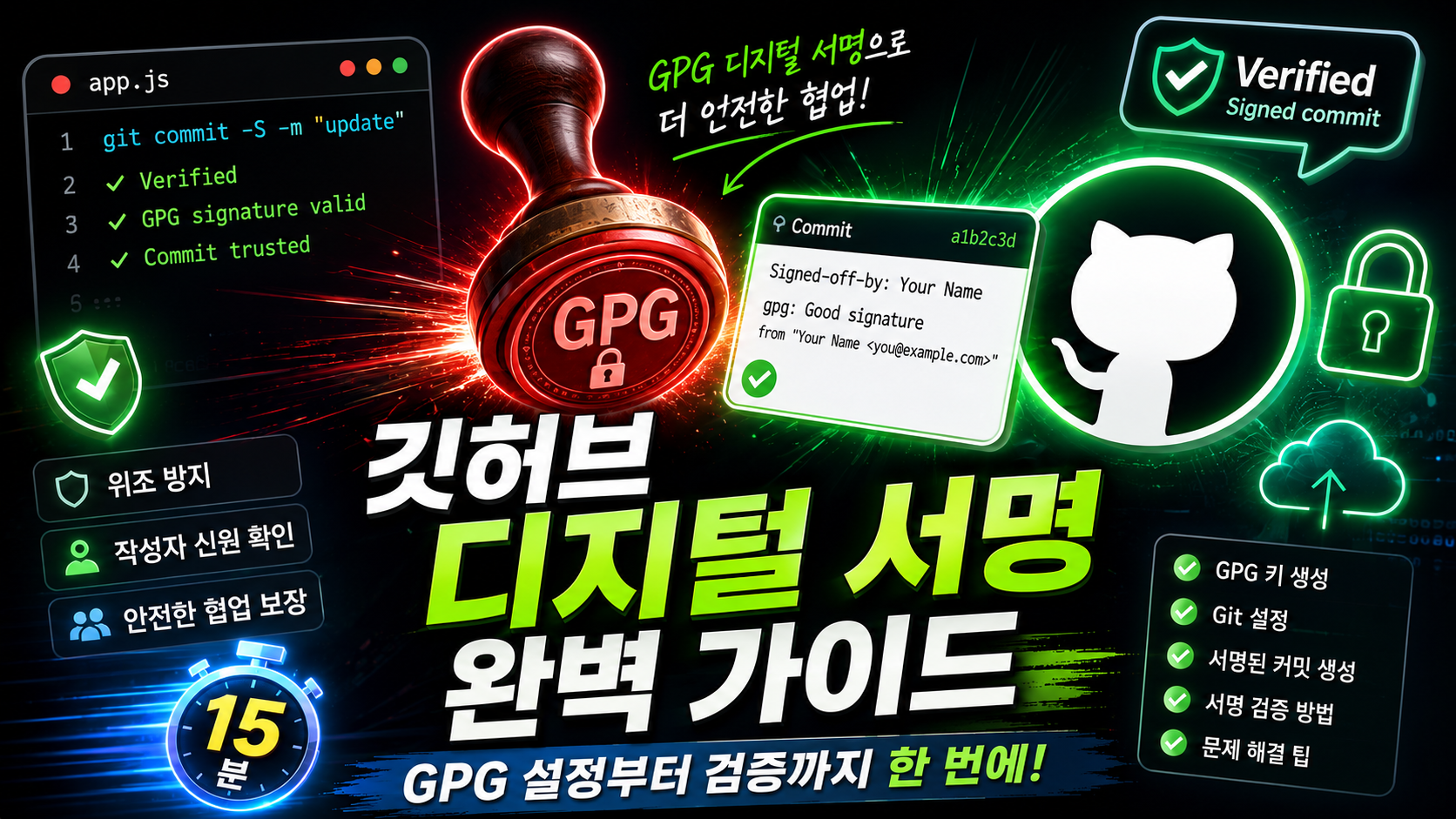
GitHub Verified 마크, GPG 키 등록부터 시작합니다
GitHub 커밋에 Verified 마크를 표시하려면 GPG 키를 생성해 계정에 등록하는 과정이 선행되어야 합니다. 문제는 GPG 설정 방법이 윈도우(Windows)와 맥(Mac) 환경에 따라 조금씩 다르고, 막상 시작하면 어느 단계에서 멈춰야 할지 헷갈리는 경우가 많다는 점입니다.
이 강의는 두 운영체제 사용자 모두를 위해 GPG 키 생성부터 GitHub 계정 등록까지 전 과정을 한 번에 정리합니다. 터미널 명령어가 낯선 분도 단계별로 따라오다 보면 자연스럽게 설정을 완료할 수 있도록 구성되어 있습니다.

이 강의에서 배우는 것
GPG 키 설정의 핵심 단계를 운영체제별로 나눠 명확하게 안내합니다.
- GPG 프로그램 설치 — 윈도우(Gpg4win)·맥(Homebrew gnupg) 환경별 설치 방법
- GPG 키 생성 — 이름·이메일·비밀번호를 설정해 서명용 키 쌍(공개키·개인키) 생성
- 공개 키 내보내기 — GitHub에 등록할 공개 키 텍스트를 추출하는 명령어
- GitHub 계정에 GPG 키 등록 — Settings에서 공개 키를 붙여넣는 방법
- Git 서명 설정 적용 — 커밋 시 자동으로 서명이 붙도록 Git 전역 설정 구성
- Verified 마크 확인 — 설정 후 GitHub 커밋 이력에서 마크가 정상 표시되는지 검증

이런 분께 추천합니다
- GitHub 커밋에 Verified 마크를 처음 달아보려는 입문 개발자
- 윈도우 또는 맥 환경에서 GPG 설정을 시도해봤지만 중간에 막힌 분
- 오픈 소스 기여나 팀 프로젝트에서 코드 신뢰도를 높이고 싶은 분
- 취업 포트폴리오 GitHub 프로필을 더 전문적으로 만들고 싶은 분
수강 정보
| 항목 | 내용 |
|---|---|
| 수강료 | 무료 |
| 강의 수 | 1강 |
| 강의 분류 | 개발·프로그래밍 |
| 강사 | 누구나패스 |
| 지원 환경 | Windows · macOS 모두 지원 |
| 수준 | 입문 (Git·GitHub 기본 사용 경험 권장) |
Git과 GitHub 기본 사용법을 알고 있다면 바로 수강할 수 있습니다. GPG 개념을 전혀 모르는 분도 강의 흐름을 따라가면 설정을 완료할 수 있습니다.

자주 묻는 질문 (FAQ)
Q. 윈도우와 맥 중 어느 환경을 먼저 다루나요?
강의 안에서 두 환경을 모두 안내합니다. 자신의 운영체제에 해당하는 부분을 따라가면 됩니다. GPG 설치 방법만 다를 뿐, 이후 키 생성·등록 과정은 동일합니다.
Q. GPG 키는 어디에 저장되나요?
GPG 키는 사용자 홈 디렉터리 아래 GPG 키링(keyring)에 저장됩니다. 개인 키(비밀 키)는 반드시 안전하게 보관하고, 분실에 대비해 백업해두는 것을 권장합니다.
Q. GitHub에 등록하는 것이 공개 키인가요, 개인 키인가요?
GitHub에는 반드시 공개 키(public key)만 등록합니다. 개인 키(private key)는 절대 공유하거나 외부에 업로드하지 마세요. 강의에서 두 키의 차이와 올바른 처리 방법을 명확하게 안내합니다.
Q. 설정 후 커밋할 때마다 비밀번호를 입력해야 하나요?
GPG 에이전트 설정에 따라 다릅니다. 비밀번호를 캐시해두면 일정 시간 동안 재입력 없이 서명할 수 있습니다. 관련 설정 방법도 강의에서 함께 다룹니다.
Q. 이미 GPG 키가 있는데 GitHub에만 등록하면 되나요?
네. 기존에 생성한 GPG 키가 있다면 공개 키를 내보내는 단계부터 이어가면 됩니다. 강의를 보고 필요한 단계만 선택해서 따라하실 수 있습니다.
코드 한 줄에도 내 서명을 남기세요. GPG 설정은 한 번이면 충분합니다.
댓글
불러오는 중...
