

Docker Desktop은 직원 250명 이상 또는 연매출 1,000만 달러 이상 기업의 업무용이면 유료입니다. 2026년 공식 문서 기준 조건과 Engine·Podman 등 대안을 정리했습니다.
회사 노트북에 Docker Desktop을 깔아 쓰다가 "이거 유료라던데 괜찮은가?"라는 질문을 받아 본 적이 있으신가요. 도커 데스크탑 유료 조건은 2021년 처음 바뀐 뒤로도 꾸준히 검색되는 주제지만, 인터넷에는 오래된 설명과 짐작이 섞여 있습니다. 이 글은 2026년 10월 현재 Docker 공식 문서에 적힌 조건만으로, 누가 무료로 쓰고 누가 구독을 해야 하는지, 그리고 구독 대신 고를 수 있는 대안은 무엇인지 정리합니다.
결론부터 말하면 판단 기준은 두 가지입니다. 회사 규모(직원 수·연매출)와 사용 목적(업무용인지, 개인·교육·비상업 오픈소스인지)입니다. 그리고 많은 분이 헷갈리는 부분, 즉 "도커 자체가 유료가 됐다"는 오해부터 바로잡겠습니다.
⚖️ Docker Desktop과 Docker Engine은 다른 제품입니다
도커라는 이름 아래에는 성격이 다른 두 가지가 있습니다. Docker Engine은 컨테이너를 실제로 만들고 실행하는 데몬(dockerd)과 명령줄 도구로, 오픈소스 프로젝트 Moby에서 출발했습니다. 리눅스 서버에 설치하는 것이 바로 이 엔진입니다. 반면 Docker Desktop은 Windows·macOS(그리고 리눅스 데스크톱)에서 엔진을 편하게 쓰도록 묶은 애플리케이션입니다. 내부에 가벼운 리눅스 가상머신을 띄우고, 그 위에 엔진·CLI·Compose·빌드 도구·그래픽 화면을 한꺼번에 얹어 줍니다.
유료 구독 조건이 붙은 것은 이 중 Docker Desktop입니다. Docker의 라이선스 안내 문서는 "Docker Engine 같은 Docker·Moby 오픈소스 프로젝트의 라이선스와 배포 조건은 바뀌지 않는다"고 명시합니다. 즉 회사 서버에 엔진을 설치해 운영하는 것과, 직원 노트북에 Desktop 앱을 설치하는 것은 서로 다른 문제로 봐야 합니다.
| 구분 | Docker Engine | Docker Desktop |
|---|---|---|
| 정체 | 컨테이너 실행 데몬 + CLI | 엔진·CLI·Compose·GUI를 묶은 데스크톱 앱 |
| 주 사용처 | 리눅스 서버, 리눅스 PC | Windows·macOS 개발자 PC |
| 라이선스 | 오픈소스 조건 그대로 | 규모·용도에 따라 유료 구독 필요 |
💰 누가 유료 구독을 해야 하나 — 공식 조건
Docker 공식 문서(Docker Desktop 라이선스 안내, Windows 설치 문서)에 적힌 조건을 그대로 옮기면 다음과 같습니다. 무료로 쓸 수 있는 경우는 소규모 기업(직원 250명 미만이면서 연매출 1,000만 달러 미만), 개인 용도, 교육, 비상업 오픈소스 프로젝트입니다. 반대로 직원 250명 이상 또는 연매출 1,000만 달러 이상인 기업에서 업무용으로 쓰는 경우와 정부 기관은 유료 구독이 필요합니다.
여기서 주의할 점은 "그리고"와 "또는"입니다. 무료 조건은 직원 수와 매출 두 가지를 모두 만족해야 하고, 유료 조건은 둘 중 하나만 넘어도 해당합니다. 직원이 20명뿐이어도 연매출이 1,000만 달러를 넘으면 업무용 Desktop은 구독 대상입니다. 매출 기준은 미국 달러로 정해져 있으니 원화로 환산할 때는 당시 환율로 계산해야 합니다.
| 상황 | Desktop 무료 사용 | 근거 |
|---|---|---|
| 개인 사이드 프로젝트 | 가능 | 개인 용도 |
| 대학·학원 수업 실습 | 가능 | 교육 |
| 비상업 오픈소스 기여 | 가능 | 비상업 오픈소스 |
| 직원 30명·연매출 1,000만 달러 미만 회사 업무 | 가능 | 소규모 기업 조건 충족 |
| 직원 300명 회사 개발자 업무 | 구독 필요 | 직원 수 기준 초과 |
| 직원 20명이지만 연매출 1,000만 달러 이상 | 구독 필요 | 매출 기준 초과 |
| 공공·정부 기관 업무 | 구독 필요 | 정부 기관 |
Desktop이 포함된 유료 요금제는 Pro·Team·Business 세 가지입니다. 요금은 바뀔 수 있고 연간·월간 결제에 따라 달라지므로 Docker 공식 요금 페이지에서 직접 확인하는 것이 안전합니다.

🤖 구독 대신 고를 수 있는 대안 비교
구독 대상인데 비용이 부담된다면, 혹은 사내 표준을 오픈소스 도구로 맞추고 싶다면 선택지는 여럿입니다. 다만 각 도구는 장단점이 분명하므로 팀의 작업 방식에 맞춰 골라야 합니다. 아래 표는 2026년 기준 여러 비교 자료(Better Stack, Bytebase 등)와 각 프로젝트 설명을 정리한 것입니다.
| 대안 | 특징 | 주의할 점 |
|---|---|---|
| 리눅스에 Docker Engine 직접 설치 | 서버와 같은 환경, Desktop 라이선스와 무관 | GUI 없음, 리눅스 PC나 가상머신 필요 |
| Windows WSL 2 안의 리눅스에 Engine 설치 | Windows 노트북에서도 엔진만 사용 | WSL 설정·네트워크를 직접 관리 |
| Podman Desktop | 오픈소스, 데몬 없는 구조와 rootless 실행 | Docker 소켓을 기대하는 일부 도구와 마찰 |
| Rancher Desktop | SUSE가 만든 오픈소스, 쿠버네티스 내장, dockerd·containerd 선택 | 가벼운 도구보다 메모리·CPU 사용이 큼 |
| Colima | macOS·리눅스용 명령줄 도구, 가벼움 | GUI 없음, 초기 설정에 익숙함 필요 |
macOS 사용자 사이에서 자주 거론되는 OrbStack은 빠르고 가볍지만 상업적 사용은 유료라는 점에서 "무료 대안" 목록과는 결이 다릅니다. 어떤 도구를 고르든 Dockerfile과 Compose 파일은 그대로 쓸 수 있는 경우가 많아, 팀이 공유하는 자산은 크게 바뀌지 않습니다.
⚠️ 바꾸기 전에 확인할 함정
첫째, 리눅스 엔진의 방화벽 문제입니다. Docker 공식 설치 문서는 "도커로 컨테이너 포트를 노출하면 그 포트는 방화벽 규칙을 우회한다"고 경고합니다. Ubuntu의 ufw로 막아 둔 포트라도 컨테이너를 띄우며 열면 외부에서 접근될 수 있으니, 개발용 PC라도 포트 노출 범위를 의식해야 합니다.
둘째, 권한입니다. 설치 직후에는 docker 명령에 sudo가 필요하고, 사용자를 docker 그룹에 넣으면 sudo 없이 쓸 수 있습니다. 편리하지만 docker 그룹은 사실상 관리자 권한에 가깝다는 점 때문에 공식 문서는 rootless 모드를 대안으로 안내합니다.
셋째, Windows에서 Desktop을 계속 쓸 경우의 요구 사항입니다. 현재 공식 문서 기준으로 WSL 2.1.5 이상, Windows 10 22H2(빌드 19045) 또는 Windows 11 23H2(빌드 22631) 이상, 8GB 이상의 메모리, BIOS의 가상화 기능 활성화가 필요합니다. Windows Server 계열은 지원하지 않습니다. 오래된 PC에서 설치가 실패한다면 라이선스보다 이 조건부터 확인하세요.
넷째, Compose 명령의 형태입니다. 예전 Python 기반 Compose v1(docker-compose)은 더 이상 지원 목록에 없고, 현재 지원되는 것은 Go로 다시 만든 v2와 2025년에 나온 v5(docker compose)입니다. 오래된 사내 문서의 하이픈 명령은 이번 기회에 함께 정리하는 것이 좋습니다.
🗺️ 우리 팀은 어떻게 할까 — 5단계 점검
- 회사 기준 확인: 직원 수와 직전 연매출(달러 환산)을 확인해 무료 조건을 모두 만족하는지 봅니다. 하나라도 넘으면 업무용 Desktop은 구독 대상입니다.
- 사용 목적 분리: 같은 사람이라도 개인 학습용 PC와 회사 업무용 PC는 판단이 다릅니다. 교육 기관 실습실은 교육 용도에 해당합니다.
- 실제 사용 기능 목록화: GUI, 확장 기능, 내장 쿠버네티스처럼 Desktop에만 있는 기능을 실제로 쓰는지 적어 봅니다. CLI와 Compose만 쓴다면 대안 전환이 쉽습니다.
- 대안 시범 적용: 한두 명이 2주 정도 Podman Desktop이나 WSL 2 + Engine 조합으로 평소 업무를 해 보고 막히는 지점을 기록합니다.
- 표준 문서화: 설치 방법, 포트 노출 규칙, Compose 사용법을 팀 문서로 남겨 신규 입사자가 같은 환경을 재현하게 합니다.
어느 쪽을 택하든 핵심은 "도구가 바뀌어도 명령과 개념은 같다"는 점입니다. 이미지·컨테이너·네트워크·볼륨을 엔진 수준에서 이해하고 있으면 Desktop을 쓰든 대안을 쓰든 적응 시간이 짧아집니다.
📚 엔진부터 익히는 학습이 유리한 이유
라이선스 이슈를 겪으며 많은 팀이 깨닫는 사실은, 실제 운영 서버에는 처음부터 Desktop이 없었다는 점입니다. 클라우드 가상머신이든 사내 서버든 리눅스 위에 Docker Engine이 올라가고, 장애가 나면 결국 그 서버에서 명령어로 문제를 봐야 합니다. 그래서 학습 단계부터 리눅스 엔진을 직접 설치하고 다뤄 보는 것이 장기적으로 효율적입니다.
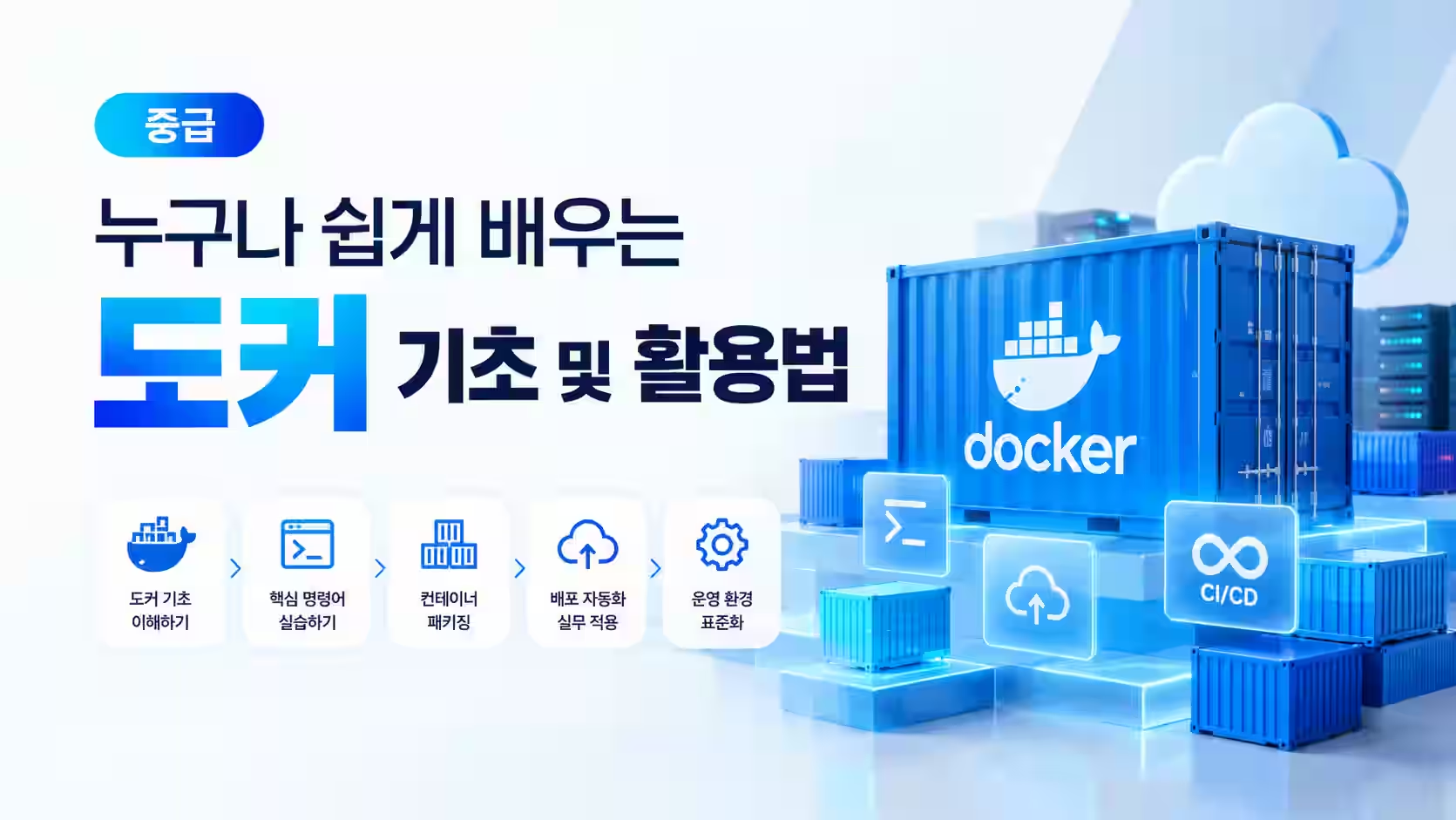
누구나패스의 「누구나 쉽게 배우는 도커 기초 및 활용법」은 1장에서 VirtualBox에 Ubuntu 24.04를 설치한 환경에 Docker 엔진을 올리는 것부터 시작합니다. 이후 이미지·컨테이너 명령어, Docker Network, Bind mount·Volume, cAdvisor 모니터링과 CPU·메모리·디스크 제한, Dockerfile 빌드, Docker Compose 멀티 컨테이너 구성까지 11개 장 51강(총 5시간 18분)으로 이어집니다. 수강 기간은 결제 후 30일이며 PC·모바일에서 반복 시청할 수 있습니다.
❓ 자주 묻는 질문 (FAQ)
Q1. 도커 자체가 유료가 된 건가요?
아닙니다. 유료 구독 조건은 Docker Desktop 애플리케이션에 적용됩니다. Docker Engine 같은 오픈소스 프로젝트의 라이선스 조건은 바뀌지 않았다고 공식 문서가 밝히고 있습니다.
Q2. 회사 직원이 100명인데 매출은 잘 모르겠어요. 무료인가요?
직원 수만으로는 판단할 수 없습니다. 무료 조건은 직원 250명 미만과 연매출 1,000만 달러 미만을 모두 만족해야 하므로, 재무 부서에 매출 규모를 확인하는 것이 먼저입니다.
Q3. 집에서 회사 일을 할 때 개인 PC에 Desktop을 깔면 개인 용도인가요?
판단 기준은 기기의 소유자가 아니라 사용 목적입니다. 회사 업무를 위해 쓴다면 회사 기준(규모)을 적용해 판단하는 것이 안전합니다. 애매하면 회사의 라이선스 담당자와 Docker 공식 안내를 함께 확인하세요.
Q4. Podman으로 바꾸면 Dockerfile을 다시 써야 하나요?
대부분의 Dockerfile과 이미지는 그대로 빌드·실행됩니다. 다만 Docker 데몬 소켓을 직접 찾는 도구나 일부 Compose 기능에서 차이가 날 수 있으니 시범 적용 기간에 확인하세요.
Q5. 학생인데 졸업 후 회사에서도 무료로 쓸 수 있나요?
학생 때의 교육 용도는 무료지만, 졸업 후에는 소속 회사의 규모와 용도에 따라 다시 판단해야 합니다. 그래서 엔진과 명령어 자체를 익혀 두는 것이 환경이 바뀌어도 통하는 준비입니다.
리눅스 엔진 설치부터 Compose까지 손으로 익히고 싶다면 도커 기초 및 활용법 과정 자세히 보기에서 커리큘럼과 1분 미리보기 영상을 확인해 보세요.
다음 단계
읽은 내용을 과정으로 이어서 준비해 보세요
댓글
불러오는 중...