
GitHub 커밋에 초록색 Verified 배지를 달고 싶다면 GPG 디지털 서명 설정이 필요합니다. 키 생성·GitHub 연동·'gpg failed to sign' 오류 해결까지 영상 한 편으로 완성하세요.
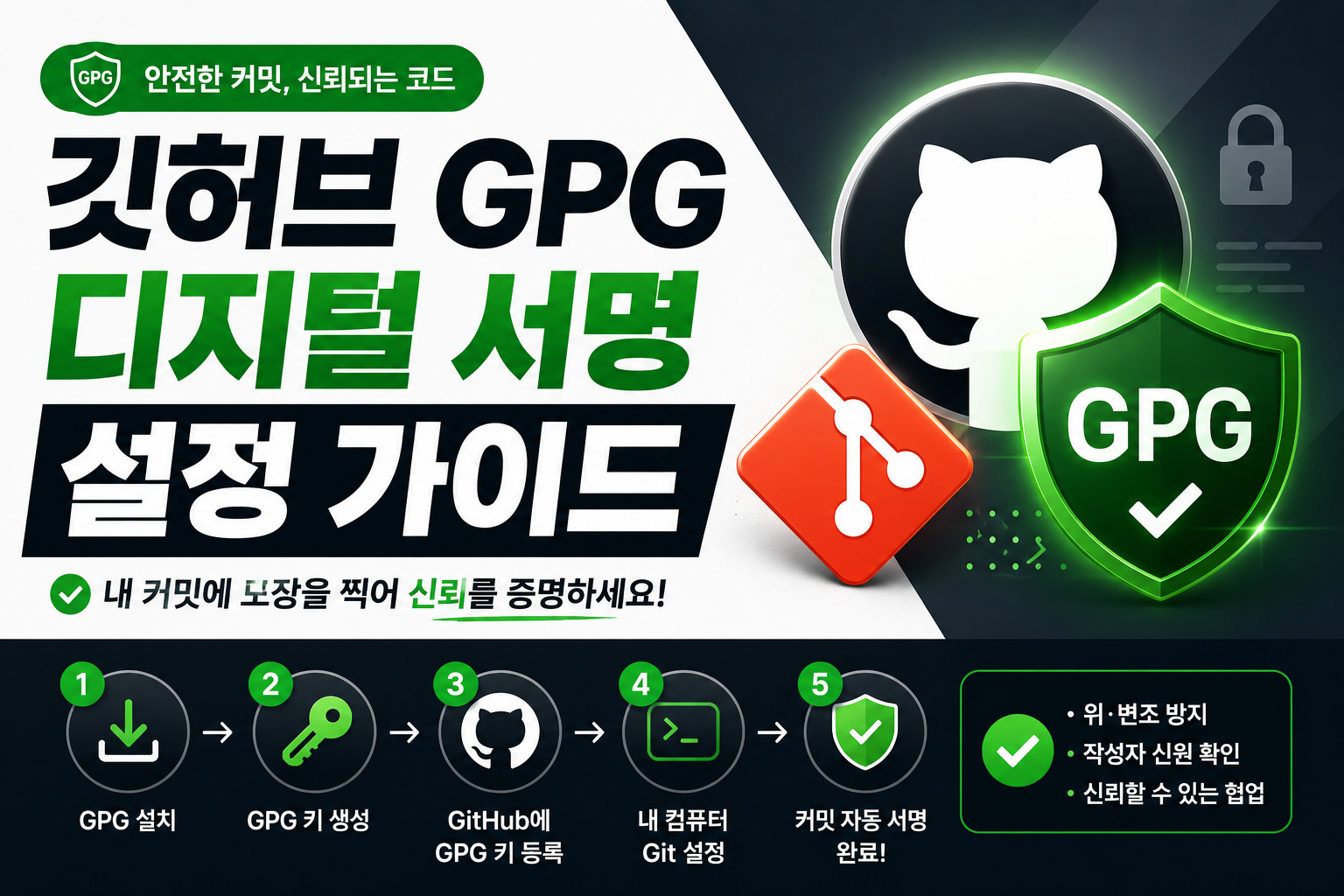
GitHub 커밋 옆에 초록색 Verified 배지, 어떻게 다나요?
GitHub에서 다른 개발자들의 커밋 이력을 보다 보면 커밋 메시지 옆에 초록색 Verified 배지가 붙어 있는 걸 본 적 있으신가요? 이 배지는 단순한 꾸밈 요소가 아닙니다. GPG 디지털 서명을 통해 해당 커밋이 실제 본인이 작성했음을 암호학적으로 증명한다는 의미입니다.
설정 방법을 검색해봤지만 GPG 키 생성부터 GitHub 연동, 그리고 피할 수 없는 오류 해결까지 한 번에 정리된 자료를 찾기 어려웠다면, 이 강의가 그 역할을 합니다. GPG를 처음 접하는 입문자도 영상 한 편으로 Verified 배지를 완성할 수 있도록 단계별로 안내합니다.

이 강의에서 배우는 것
GPG 키 생성부터 커밋 서명, 오류 대처까지 한 강의에서 모두 다룹니다.
- GPG 키 생성 — 서명용 GPG 키를 처음부터 만드는 과정 단계별 안내
- GitHub 연동 — 생성한 공개 키를 GitHub 계정에 등록하는 방법
- Git 서명 설정 — 커밋할 때 자동으로 서명이 붙도록 Git 전역 설정 적용
- Verified 배지 확인 — GitHub 커밋 이력에서 초록색 배지가 표시되는 것까지 검증
- gpg failed to sign 오류 해결 — 가장 흔한 서명 실패 에러 원인과 해결 명령어
- Unverified 배지 원인 분석 — 서명은 됐지만 GitHub이 인정하지 않을 때 이메일 불일치 확인법

이런 분께 추천합니다
- GitHub 커밋에 Verified 배지를 달고 싶은데 GPG를 어디서부터 시작해야 할지 모르는 분
- GPG 설정을 시도해봤지만 에러가 뜨거나 Unverified로 표시되어 포기한 분
- 오픈 소스 프로젝트 기여나 취업 포트폴리오를 준비 중인 개발 입문자
- 코드 기여의 신뢰성과 보안 수준을 높이고 싶은 분
수강 정보
| 항목 | 내용 |
|---|---|
| 수강료 | 무료 |
| 강의 수 | 1강 |
| 강의 분류 | 개발·프로그래밍 |
| 강사 | 누구나패스 |
| 수준 | 입문 (Git·GitHub 기본 사용법 숙지 권장) |
Git과 GitHub를 처음 접하는 분이라면 기본 사용법 강의를 먼저 수강하신 뒤 이 강의를 이어보시면 더 수월하게 따라오실 수 있습니다.

자주 묻는 질문 (FAQ)
Q. GPG 서명이 없으면 커밋이 안 되나요?
아닙니다. GPG 서명 없이도 커밋은 정상적으로 동작합니다. 서명은 선택 사항이지만, Verified 배지를 통해 본인 인증이 가능하고 보안 수준이 높아진다는 장점이 있습니다.
Q. Windows에서도 따라할 수 있나요?
네. Git Bash 환경을 사용하면 강의에서 소개하는 명령어를 대부분 동일하게 실행할 수 있습니다. GPG 프로그램 설치 방법은 운영체제별로 약간 다를 수 있으니 참고하세요.
Q. GPG 키는 한 번 만들면 계속 쓸 수 있나요?
키 생성 시 설정한 만료 기간에 따라 다릅니다. 만료 기간을 설정하지 않으면 무기한 사용할 수 있고, 만료된 경우 키를 갱신하거나 새로 생성해야 합니다.
Q. 여러 컴퓨터에서 같은 GPG 키를 쓸 수 있나요?
GPG 개인 키를 안전하게 내보내(export) 다른 컴퓨터에 가져오면(import) 동일한 키로 여러 환경에서 서명할 수 있습니다. 단, 개인 키 파일은 안전하게 보관해야 합니다.
Q. 설정 후 모든 커밋에 자동으로 서명이 붙나요?
Git 전역 설정에서 commit.gpgsign = true로 설정하면 이후 모든 커밋에 자동으로 서명이 적용됩니다. 강의에서 이 설정 방법을 단계별로 안내합니다.
Verified 배지 하나가 커밋 이력의 신뢰도를 높여줍니다. 무료로 지금 바로 시작해보세요.
댓글
불러오는 중...
